![Cara Mengganti Password Wifi Dengan Mudah Anda Bisa [Lengkap]](https://zonabersih.com/wp-content/uploads/2024/08/MENGGANTI-PASSWORD-WIFI.jpg)
Cara Mengganti Password Wifi Dengan Mudah Anda Bisa [Lengkap]
Anda dapat mengubah password WiFi untuk meningkatkan keamanan WiFi Anda, namun tidak banyak orang yang mengetahui cara mengganti password WiFi.
Mengetahui cara mengganti password WiFi tentunya penting untuk Anda ketahui karena setiap pengguna WiFi biasanya sering mengganti password WiFi-nya.
Maka dari itu, anda harus mengetahui cara mengganti password WiFi dengan mudah, berikut akan kami beritahukan.
Artikel diskusi ini berasal dari hindsband.
Mengubah Kata Sandi Wifi
Pada kesempatan kali ini kami akan memberikan tutorial cara mengganti password WiFi mulai dari ZTE, Huawei, dengan cara yang mudah.
Anda bisa membaca baik-baik pembahasan cara mengganti password WiFi agar Anda tidak kesulitan dalam mengganti password WiFi.
1. Ubah Kata Sandi Wifi ZTE
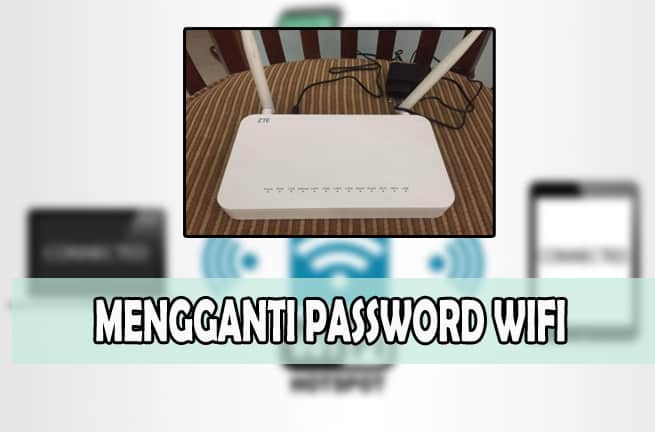
Jika menggunakan modem ZTE, Anda akan diminta mengisi kolom WiFi dan password WiFi. Anda dapat menemukan nama dan kata sandi WiFi Anda di bawah modem Anda.
Di bawah ini Anda akan menemukan beberapa teks seperti tanggal pembuatan modem, seri, alamat MAC, model, produk dan nama kode SSID1. Lihat nama WiFi pada kolom SSID dan password yang berada di bawah kolom tersebut.
Masalah yang umum terjadi adalah Anda sering lupa kata sandi WiFi terakhir atau mengubah kata sandi WiFi. Untuk mengatasi masalah ini, Anda dapat mereset modem dengan menekan tombol reset standar di bagian belakang modem, dan kata sandi Anda akan segera berubah.
Setelah perangkat Anda terhubung ke jaringan WiFi dengan kata sandi, Anda dapat menggunakan browser apa pun dan mengetik 192.168.1.1 di bilah alamat dan tekan enter.
Jika Anda sudah login ke platform WiFi Anda, maka Anda dapat mengetikkan nama pengguna dan kata sandi WiFi Anda. Jika belum diubah, biasanya username dan password WiFi adalah:
- Nama pengguna = Admin
- Kata sandi = admin
Jika sudah masuk ke tampilan platform pada WiFi Anda, langkah selanjutnya adalah sebagai berikut.
- Pilih menu “Jaringan”.
- Selanjutnya pilih menu “Keamanan”.
- Jika sudah, kamu bisa langsung membuat password baru untuk WiFi kamu, minimal 8 karakter.
- Jika Anda bingung, di bawah ini kami akan memberikan contohnya.
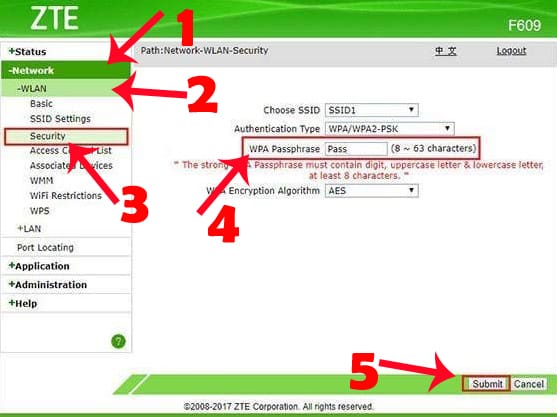
- Jika Anda sudah membuat kata sandi maka Anda dapat beralih ke menu “Kirim” untuk menerapkan kata sandi.
- Selesai.
Itulah cara mudah mengganti password pada WiFi Anda jika WiFi Anda menggunakan modem ZTE. Jika Anda membacanya dengan cermat, Anda pasti akan mengubahnya dengan mudah.
2. Ubah Kata Sandi Wifi Huawei
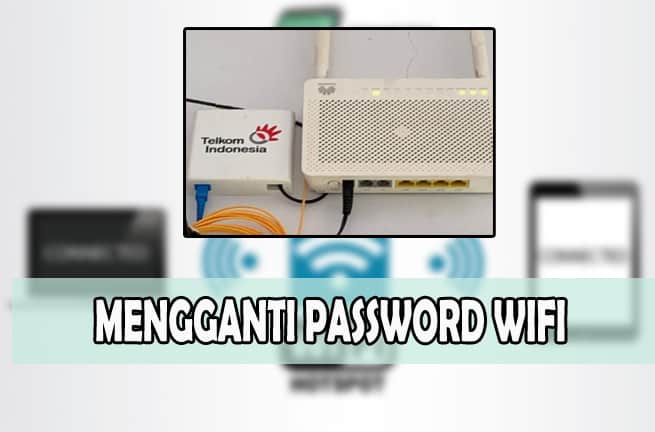
Jika Anda memahami cara mengganti password modem WiFi ZTE IndiHome, Anda perlu mengganti password modem WiFi Huawei dengan mudah.
Toh pada umumnya model yang paling banyak diminati masyarakat adalah modem bermerk Cisco, ZTE atau Huawei.
Dengan menggunakan modem Huawei Anda dapat membuka browser dan mengetik 192.168.1.1 atau 192.168.1.254 Jika tampilan modem tidak dapat dibuka untuk kedua alamat IP tersebut, Anda dapat mencoba mengakses 192.168.0.1.
Setelah Anda berhasil masuk ke layar Ubah Modem Huawei, Anda dapat memasukkan nama pengguna dan kata sandi modem default Anda, seperti modem ZTE lainnya, yaitu Administrator dan Administrator.
Jika kedua kombinasi tidak tersedia, Anda dapat menguji nama pengguna dan kata sandi Anda secara global untuk mendapatkan bantuan dan dukungan.
Setelah itu, sebagai pengaturan modem ZTE, Anda dapat melihat menu dengan opsi nirkabel atau opsi WiFi. Setelah Anda menemukan menu tersebut, Anda dapat kembali ke pencarian menu menggunakan opsi SSID dan kata sandi Anda.
Nah seperti sebelumnya, setelah Anda menemukan SSID, Anda bisa mengisi kolom tersebut dengan nama WiFi yang dibutuhkan. Kemudian, masukkan kata sandi di kolom Kata Sandi. Passwordnya biasanya ada di bawah kolom SSID.
Setelah Anda mengubah nama pengguna dan kata sandi, klik Simpan atau Terapkan sehingga Anda dapat langsung melakukan perubahan.
Cara Mengganti Password WiFi Huawei Model ZTE untuk WiFi mirip dengan mengganti password, Anda bisa melihat panel sebelumnya agar lebih baik.
Itulah cara mudah mengganti password WiFi Indihome. Jika Anda membacanya dengan baik, Anda pasti akan mudah mengubah kata sandi WiFi Anda.

Related Posts

Brawl Stars Brawl Strikers Brawl Pass menghadirkan set Super Ball Gene dan Super Ball Carl, bersama dengan kroma dan banyak lagi

MONOPOLI PERGI! bekerja sama dengan The Simpsons dalam acara crossover besar-besaran di Springfield mulai 3 Juni ini
