
Rumus Vlookup di Excel Lengkap Beserta Contohnya
Rumus Vlookup merupakan salah satu fungsi atau rumus dasar Excel yang umum dibutuhkan. Rumus Excel Vlookup termasuk dalam kategori pencarian & referensi dan akan sering dibutuhkan saat menjalankan tugas sehari-hari yang berhubungan dengan Microsoft Excel.
Bagaimana cara menggunakan rumus vlookup di excel?
Kami akan menjelaskannya secara lengkap di bawah ini
Memahami Vlookup Excel
Sebelum mempelajari cara menggunakan Excel vlookup, Anda perlu mengetahui terlebih dahulu apa itu fungsi Microsoft Excel Vlookup.
Fungsi Excel / Rumus VLOOKUP merupakan salah satu fungsi MS. Excel digunakan untuk mencari data pada kolom pertama tabel data, kemudian mengambil nilai dari sel mana pun pada baris yang sama pada tabel data.
Dengan rumus Microsoft Excel Vlookup, kita dapat mengisi data pada suatu tabel berdasarkan data pada tabel referensi lain dengan menggunakan nilai kunci tertentu.
Salah satu contoh penggunaan fungsi Vlookup adalah mengubah rentang nilai angka menjadi huruf di Excel
Awalan huruf “V” di depan kata Vlookup merupakan singkatan dari kata tersebut Vertikal. Istilah vertikal mengacu pada bentuk tabel referensi yang digunakan, dimana header dan judul tabel berada di bagian atas dan field data disusun ke bawah atau vertikal.
“Fungsi rumus Excel Vlookup ini tersedia di semua versi MS. Unggul”
Kebalikan dari Fungsi Vlookup adalah Fungsi Hlookup. Kedua fungsi ini (Hlookup dan Vlookup) merupakan fungsi spesifik Excel dari Fungsi Pencarian yang biasa digunakan untuk data vertikal atau horizontal.
Rumus Vlookup di Excel

Untuk mengetahui fungsi Vlookup, Anda harus mengetahui sintaks Vlookup. Lihat rumusnya di bawah ini:
| Rumus Vlookup |
| =VLOOKUP(nilai_pencarian,array_tabel,col_index_num,[range_lookup]) |
Deskripsi Rumus
– nilai_pencarian (Diperlukan) Ini adalah nilai yang digunakan untuk mencari data yang diinginkan.
– tabel_array (diperlukan) adalah rentang atau tabel yang digunakan untuk mencari data. Sebagai pengingat, tabel array ini disebut juga tabel vlookup.
– col_index_num (diperlukan)yaitu nomor urut kolom yang ingin diambil nilainya berdasarkan nomor kolom pada tabel. Jika diisi dengan nilai kurang dari 1 maka hasilnya ERROR#VALUE!. Namun jika diisi dengan angka yang lebih besar dari jumlah kolom pada tabel, maka hasilnya adalah ERROR#REFF!.
– rentang_pencarian (opsional) yaitu nilai benar (false). Nilai true akan digunakan jika ingin mendapatkan hasil yang mendekati, sedangkan false akan digunakan jika ingin nilai pasti. Untuk mempersingkat sintaks rumus, true dapat diganti dengan 0 dan false dapat diganti dengan angka
Contoh Penggunaan Vlookup
Ada tips yang sangat efektif untuk menggunakan Vlookup di Excel. Ada beberapa hal yang bisa dilakukan untuk mempermudah dan menghindari kesalahan saat menggunakan fungsi ini. Tipsnya adalah sebagai berikut,
1. Referensi mutlak
Anda dapat menggunakan referensi mutlak pada tabel array, caranya adalah dengan menekan F4 pada argumen range.
2. Tentukan Nama
Jika Anda tidak menggunakan referensi absolut, Anda juga bisa menggunakan tentukan nama yang fungsinya memberi nama range menggunakan fitur tabel.
Seperti pada contoh berikut, Anda memberi nama tabel data stok dengan “table_stock”. Selanjutnya anda bisa melakukannya dengan cara memblokir tabel tersebut dan pilih menu pada tab rumus lalu pilih tentukan nama, lalu beri nama “table_stock” lalu simpan.
Dengan menggunakan nama definisikan, Anda bisa mendapatkan rumus yang lebih sederhana.
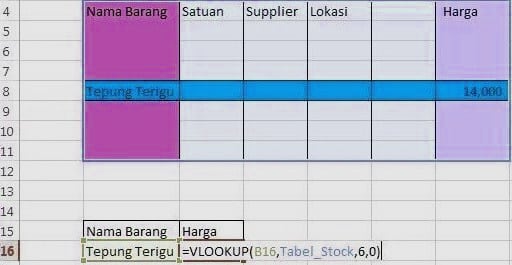
Biar sederhana rumusnya maka outputnya akan seperti di bawah ini

Kesalahan dalam Menggunakan Vlookup
Bagi anda yang menggunakan Vlookup di Ms. Excel tentunya tidak menyadari bahwa terdapat beberapa kesalahan dalam penggunaannya. Kesalahan ini meliputi:
1. Di tabel rentang, banyak yang tidak dibuat absolut/absolut dan tidak menggunakan simbol $. Dengan begitu, data bisa berpindah saat Anda menyalinnya. Misalnya, A1:E20 harus ditulis $A$1:$E$20.
2. Tentang format nilai yang digunakan untuk mencari tidak sama. Misalnya salah satu nilai sudah memiliki format angka sedangkan pada tabel menggunakan format teks.
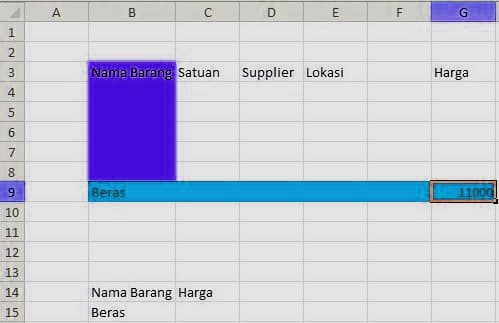
Untuk lebih jelasnya anda bisa melihat contoh penggunaan vlookup seperti pada contoh dibawah ini.
Di sel 15 Anda dapat melihat rumusnya sebagai berikut,
=VLOOKUP(B15,B2:G13,6,0)
Dari rumus tersebut dapat dihasilkan nilai 11.000 yang merupakan harga beras.
Dengan menggunakan fungsi vlookup yang efektif ini, Anda akan lebih mudah saat mencari data dan mengambil data dari tabel yang referensinya berdasarkan nilai tertentu.
Sesuai dengan namanya yaitu vertical lookup, proses pencarian data dilakukan secara vertikal, karena pada program MS. Excel juga mempunyai fungsi khusus untuk mencari data secara horizontal yaitu Hlookup.
| Catatan : Seperti yang sudah dijelaskan, Vlookup Excel hanya mencari kolom pertama. Rumus di Vlookup Excel tidak bisa mencari data di sebelah kanan yaitu kolom pencarian.Sebagai catatan terakhir, fungsi vlookup Excel hanya mengambil data pertama yang ditemukan. Jadi, jika data yang dicari lebih dari satu, untuk mengambil banyak data perlu menggunakan cara lain. Catatan lainnya adalah fungsi Vlookup berlaku jika kita menyusun tabel secara vertikal. |
Itulah pembahasan kali ini. Semoga bermanfaat
Rumus Excel lainnya:

Related Posts

BGMI redeem codes and how to use them (September 2026)

Hypnospace Outlaw menghadirkan pengalaman sim internet tahun 90an yang penuh nostalgia ke Android dan iOS
